In der TestFlight-BetaApp Store folgt
MENTOR,
in deiner Tasche.
Der KI-Assistent für deinen Workspace, auf dem iPhone. Schreib ihm oder tippe auf das Telefon und sprich. Seine Antworten kommen aus dem Wissen von dir und deiner Organisation.
Für iPhone. Einrichtung mit einem Code von deinem Administrator.

- Frag, was du willst
- HD-Sprache
- Verschlüsselte Signalisierung
- Verschlüsselte Medien
- Fähigkeiten und Tools
- MENTOR Graph
- Mehrere Unterhaltungen
- App-Sperre mit Face ID
- Einrichtung per QR-Code
- Liquid Glass
- Hell und dunkel
- 47 Sprachen
01 · Chat
Frag MENTOR alles.
Schreib MENTOR, wie du einer Kollegin oder einem Kollegen schreiben würdest. Stell eine Frage, bitte um einen ersten Entwurf oder denke etwas schriftlich durch.
Mehrere Unterhaltungen
Führe mehrere gleichzeitig.
Mach da weiter, wo du aufgehört hast
Öffne eine beliebige und setze sie dort fort, wo du aufgehört hast.
Oder sag es laut
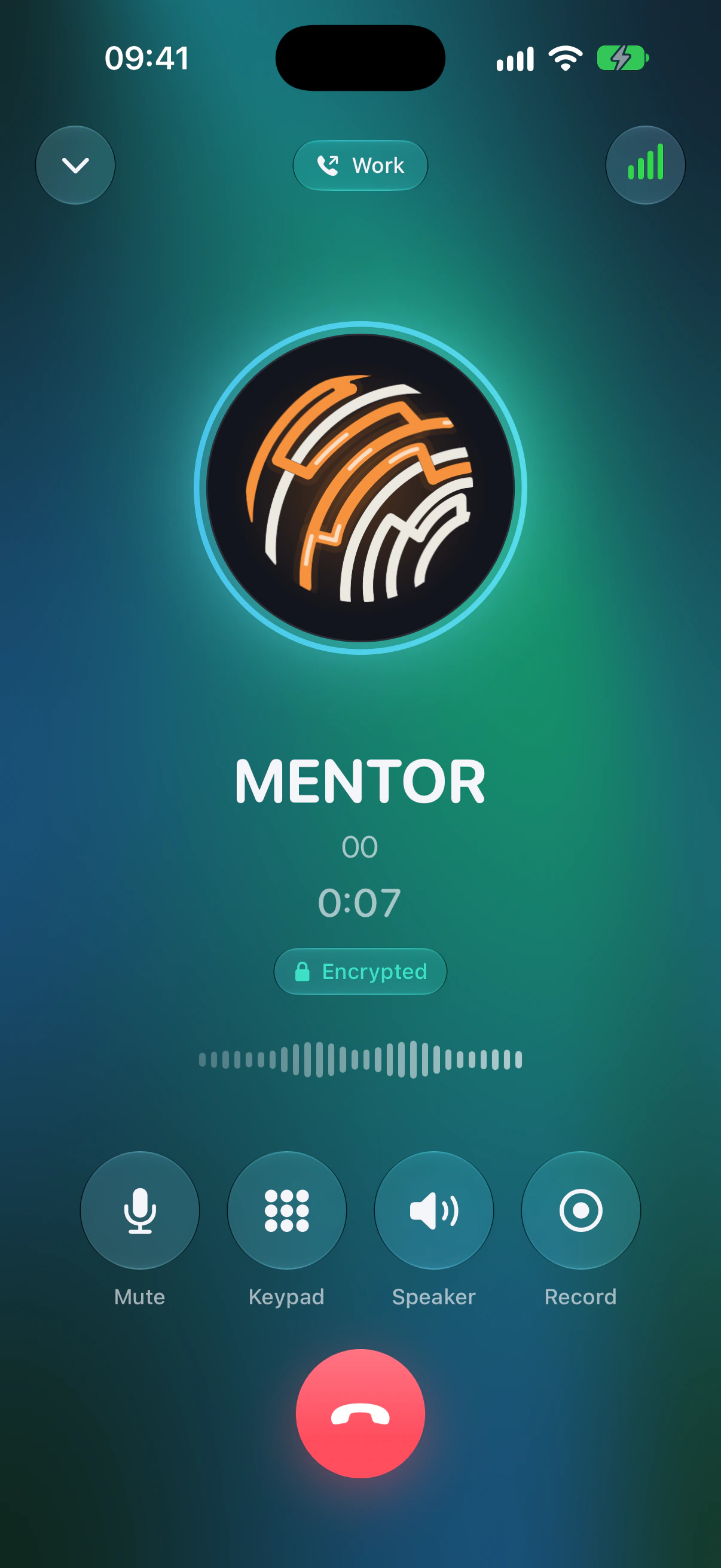
Tippe auf das Telefon, um zu sprechen statt zu tippen.
Beispielunterhaltung

02 · Sprachmodus
Sprachmodus, klar und privat.
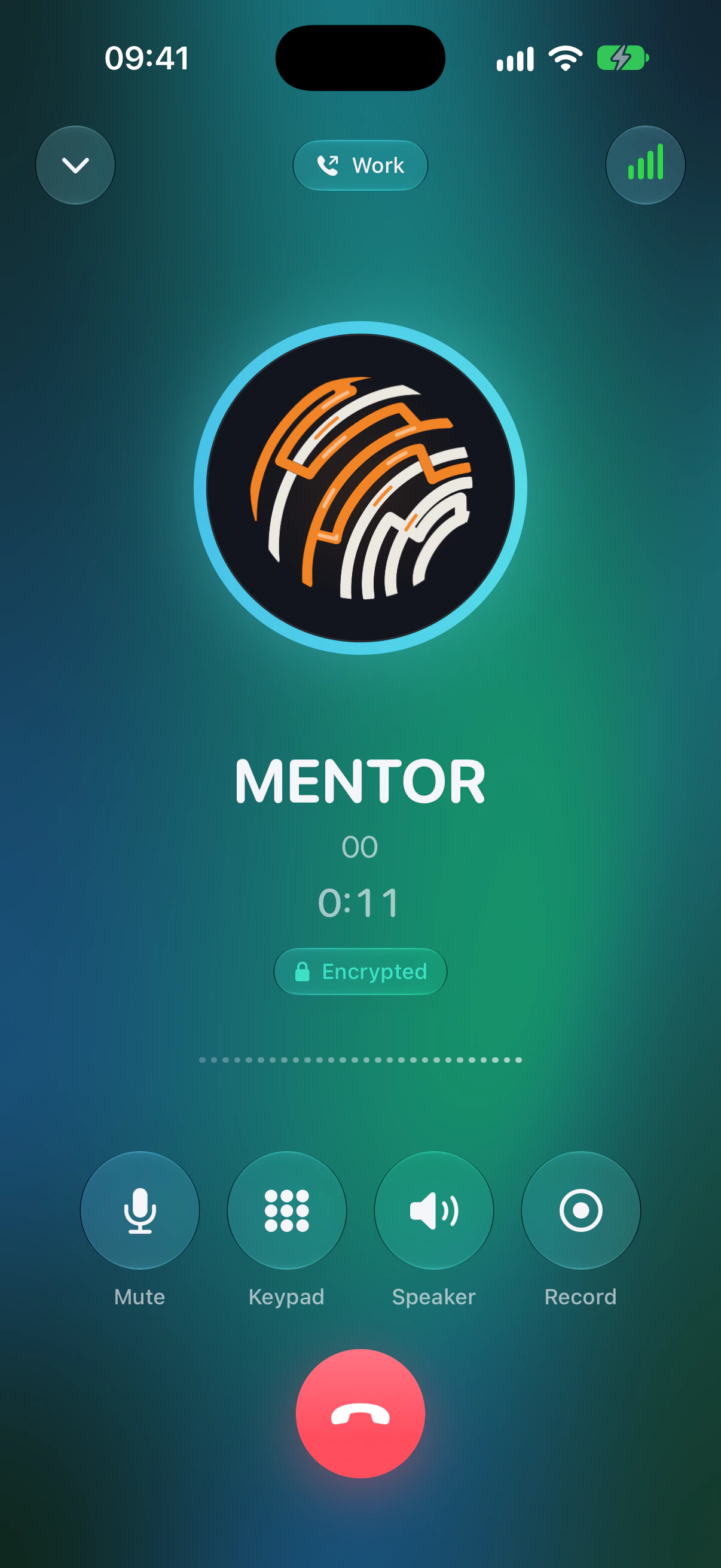
Tippe auf das Telefon und sprich. Der Sprachmodus ist ein echter Anruf bei MENTOR in HD-Qualität, mit verschlüsselter Signalisierung und verschlüsselten Medien: So ist Sprechen genauso privat wie Schreiben.
- Audio
- HD-Sprache
- Signalisierung
- Verschlüsselt mit TLS
- Medien
- Verschlüsselt mit SRTP
Auf dem Anrufbildschirm lebt das MENTOR-Zeichen: Es bewegt sich mit beiden Stimmen, und unter dem Timer sitzt ein Badge „Verschlüsselt“.
03 · Fähigkeiten
Fähigkeiten, die Dinge erledigen.
MENTOR arbeitet mit den Fähigkeiten und Tools, die dein Workspace anbindet, und kann eine Aufgabe so zu Ende bringen, statt nur darüber zu reden.
- Fähigkeiten
- Was MENTOR kann.
- Tools
- Was dein Workspace anbindet.
- Aktionen
- Dinge erledigt, nicht nur besprochen.


04 · MENTOR Graph
Dein Wissen, vernetzt.
MENTOR greift auf die Wissensdatenbanken in MENTOR Graph zu, damit seine Antworten auf dem Wissen von dir und deiner Organisation beruhen.
MENTOR Graph
Wissensdatenbanken für das, was du weißt, und für das, was deine Organisation weiß.
05 · Die App
Zuhause auf dem iPhone.
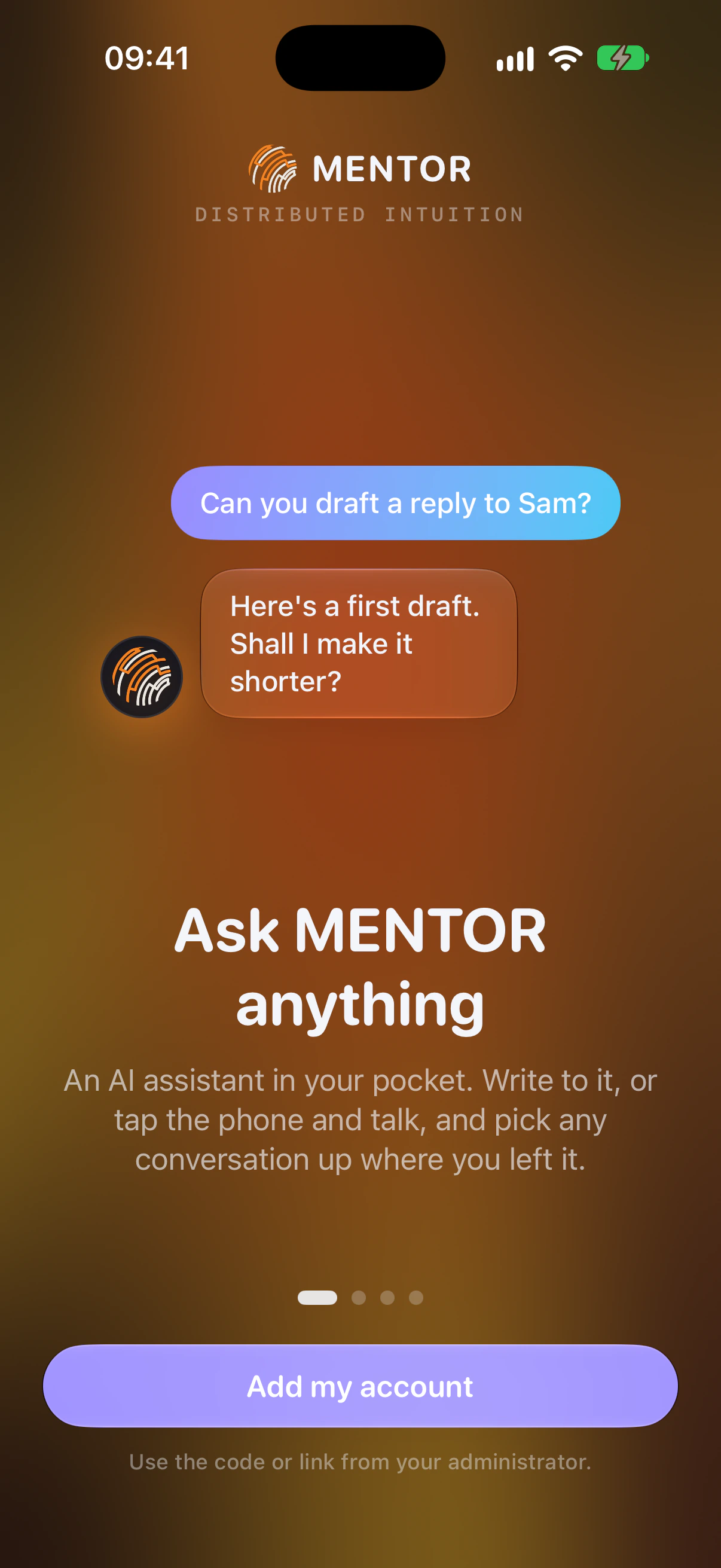
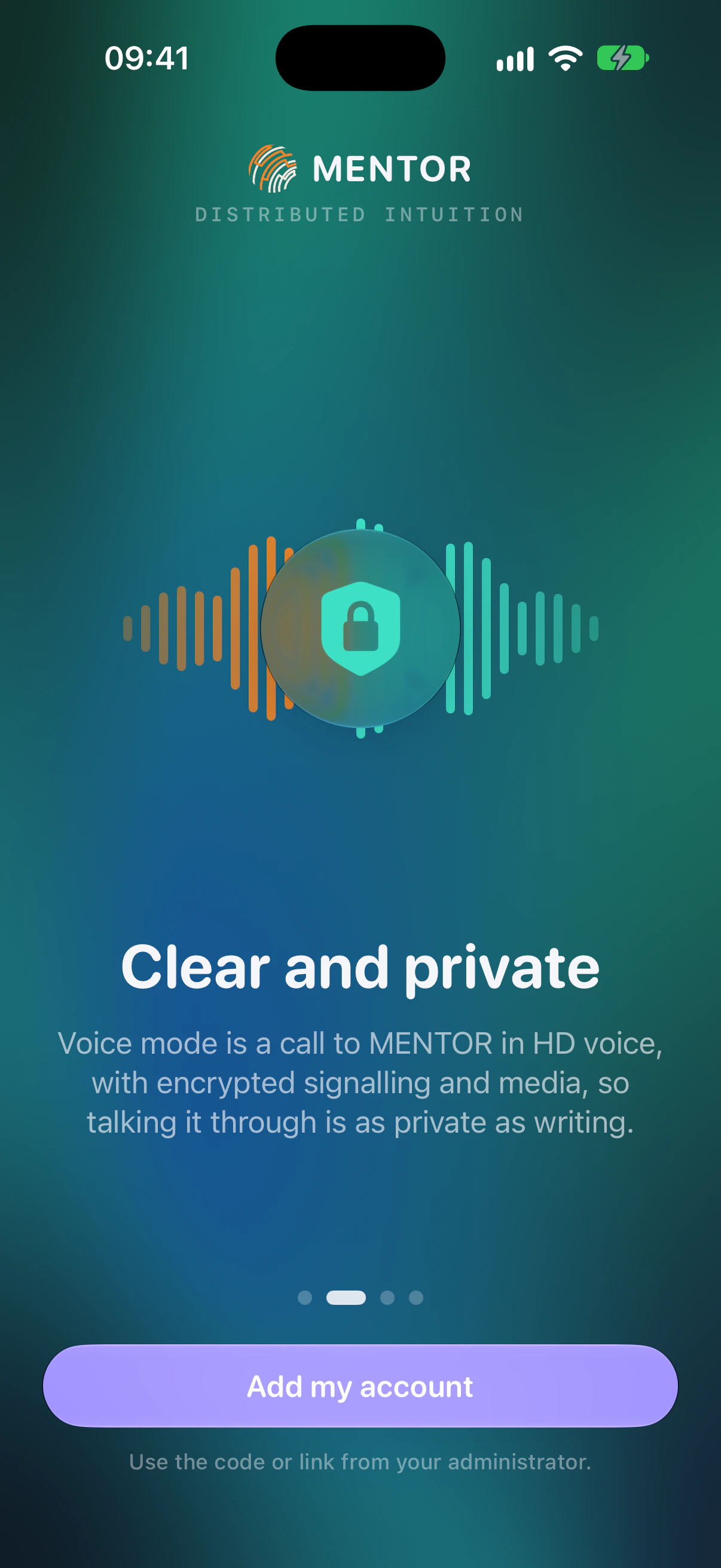
Nativ für iOS entwickelt, mit Apples Liquid-Glass-Design, in Hell und Dunkel. Das sind die vier Bildschirme, die dich begrüßen.
Frag MENTOR alles
Ein KI-Assistent in deiner Tasche. Schreib ihm oder tippe auf das Telefon und sprich, und setze jede Unterhaltung dort fort, wo du aufgehört hast.
Klar und privat
Der Sprachmodus ist ein Anruf bei MENTOR in HD-Sprachqualität, mit verschlüsselter Signalisierung und verschlüsselten Medien, sodass Sprechen genauso privat ist wie Schreiben.
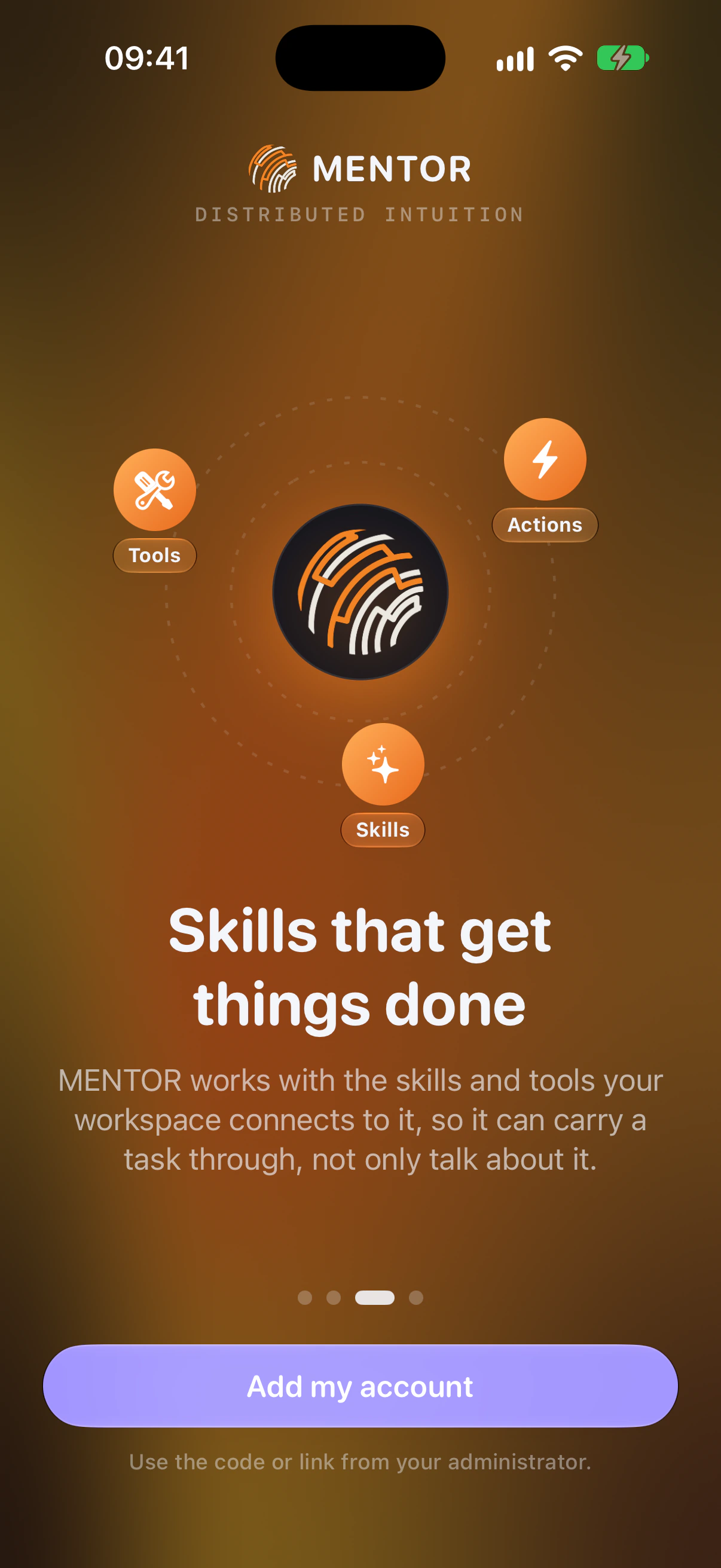
Fähigkeiten, die Dinge erledigen
MENTOR arbeitet mit den Fähigkeiten und Tools, die dein Workspace anbindet, und kann eine Aufgabe so zu Ende bringen, statt nur darüber zu reden.
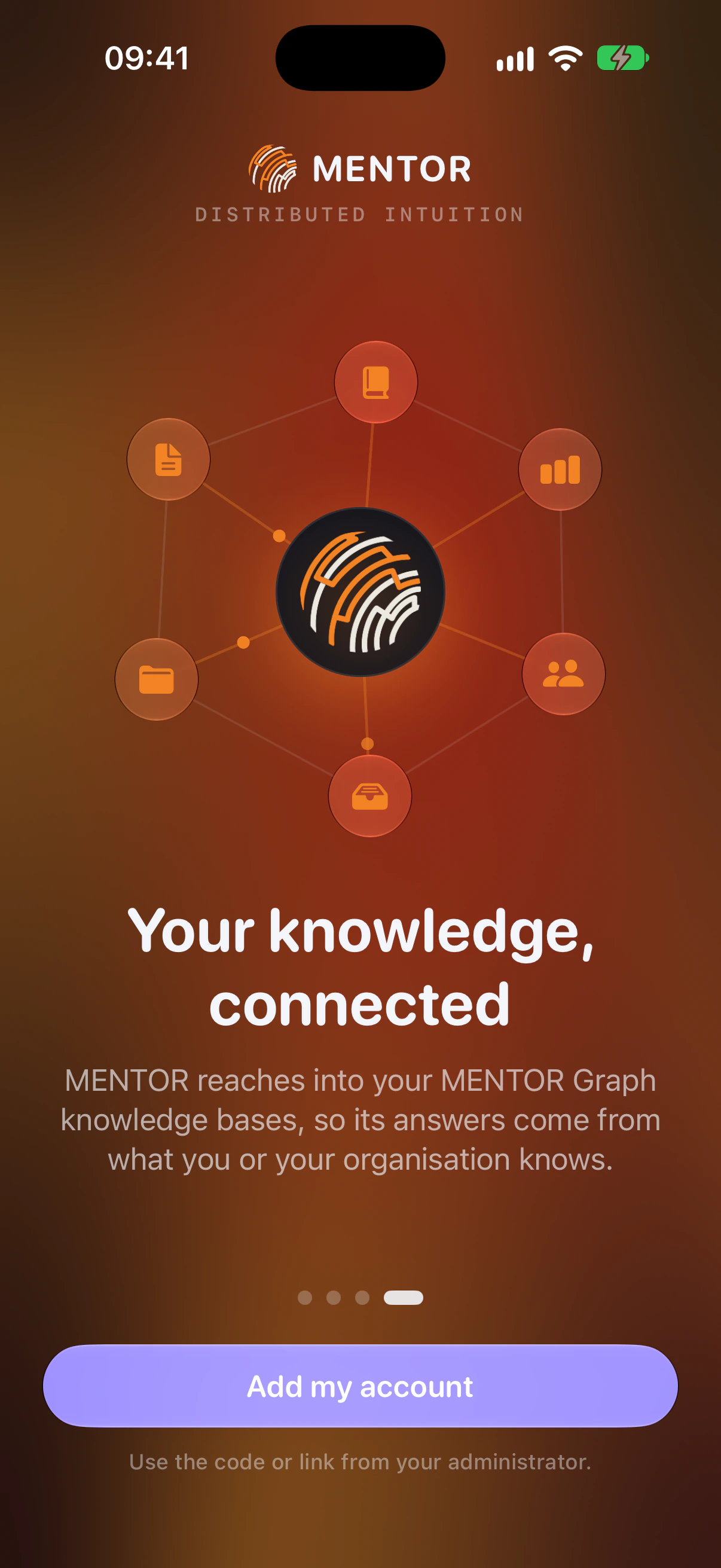
Dein Wissen, vernetzt
MENTOR greift auf die Wissensdatenbanken in MENTOR Graph zu, damit seine Antworten auf dem Wissen von dir und deiner Organisation beruhen.
MENTOR rund um iOS
Da, ohne die App zu öffnen.
Siri-Kurzbefehle
„Mit MENTOR sprechen“ und „MENTOR fragen“, per Sprache oder aus der Kurzbefehle-App.
Kontrollzentrum
Dieselben zwei als Tasten: eine zum Sprechen, eine zum Fragen.
Ein MENTOR-Widget
Auf dem Home-Bildschirm und dem Sperrbildschirm: ob MENTOR verbunden ist und ob es geantwortet hat.

06 · Datenschutz
Privat von Grund auf.
Es läuft über die eigene Mentor PBX deiner Organisation, die Anrufe sind verschlüsselt, und es lässt sich hinter Face ID sperren.
Die eigene PBX deiner Organisation
Mentor Mobile läuft über die eigene Mentor PBX deiner Organisation.
Verschlüsselte Anrufe
Im Sprachmodus ist die Signalisierung mit TLS und die Audioübertragung mit SRTP verschlüsselt.
App-Sperre mit Face ID
Optional. Schalte sie ein, um Mentor Mobile hinter Face ID zu halten.
Dein Bild bleibt deins
Dein Avatar bleibt auf deinem iPhone.
07 · Sprachen
47Sprachen
Mentor Mobile ist in die Sprachen lokalisiert, die iOS anbietet.
08 · Loslegen
In Sekunden eingerichtet.
Dein Administrator gibt dir einen QR-Code oder einen Link. Scanne ihn, und MENTOR richtet sich selbst ein.
Schritt 1
Dein Administrator schickt einen Code
Ein QR-Code oder ein Link. Darin steckt alles, was dein Konto braucht.
Schritt 2
Scannen
MENTOR richtet sich selbst ein. Eine manuelle Konfiguration ist nicht nötig.
Schritt 3
Frag oder tippe aufs Telefon und sprich
Schreib MENTOR oder tippe auf das Telefon und sprich es durch.

In der TestFlight-Beta
Jetzt in der TestFlight-Beta. App Store folgt.
Mentor Mobile ist die iPhone-App für MENTOR, entwickelt von Maverick Systems. Den Code zur Einrichtung bekommst du von deinem Administrator.