En bêta TestFlightApp Store à venir
MENTOR,
dans votre poche.
L’assistant IA de votre espace de travail, sur iPhone. Écrivez-lui, ou touchez le téléphone et parlez-lui. Ses réponses viennent de ce que vous et votre organisation savez.
Pour iPhone. Configuration avec un code de votre administrateur.

- Demandez tout
- Voix HD
- Signalisation chiffrée
- Médias chiffrés
- Compétences et outils
- MENTOR Graph
- Plusieurs conversations
- Verrouillage par Face ID
- Configuration par code QR
- Liquid Glass
- Clair et sombre
- 47 langues
01 · Chat
Demandez tout à MENTOR.
Écrivez à MENTOR comme à un collègue. Posez une question, demandez une première version ou réfléchissez à un sujet par écrit.
Plusieurs conversations
Gardez-en plusieurs en cours à la fois.
Reprenez où vous en étiez
Ouvrez-en une et poursuivez là où vous vous étiez arrêté.
Ou dites-le à voix haute
Touchez le téléphone pour parler au lieu de taper.
Exemple de conversation

02 · Mode vocal
Le mode vocal, clair et confidentiel.
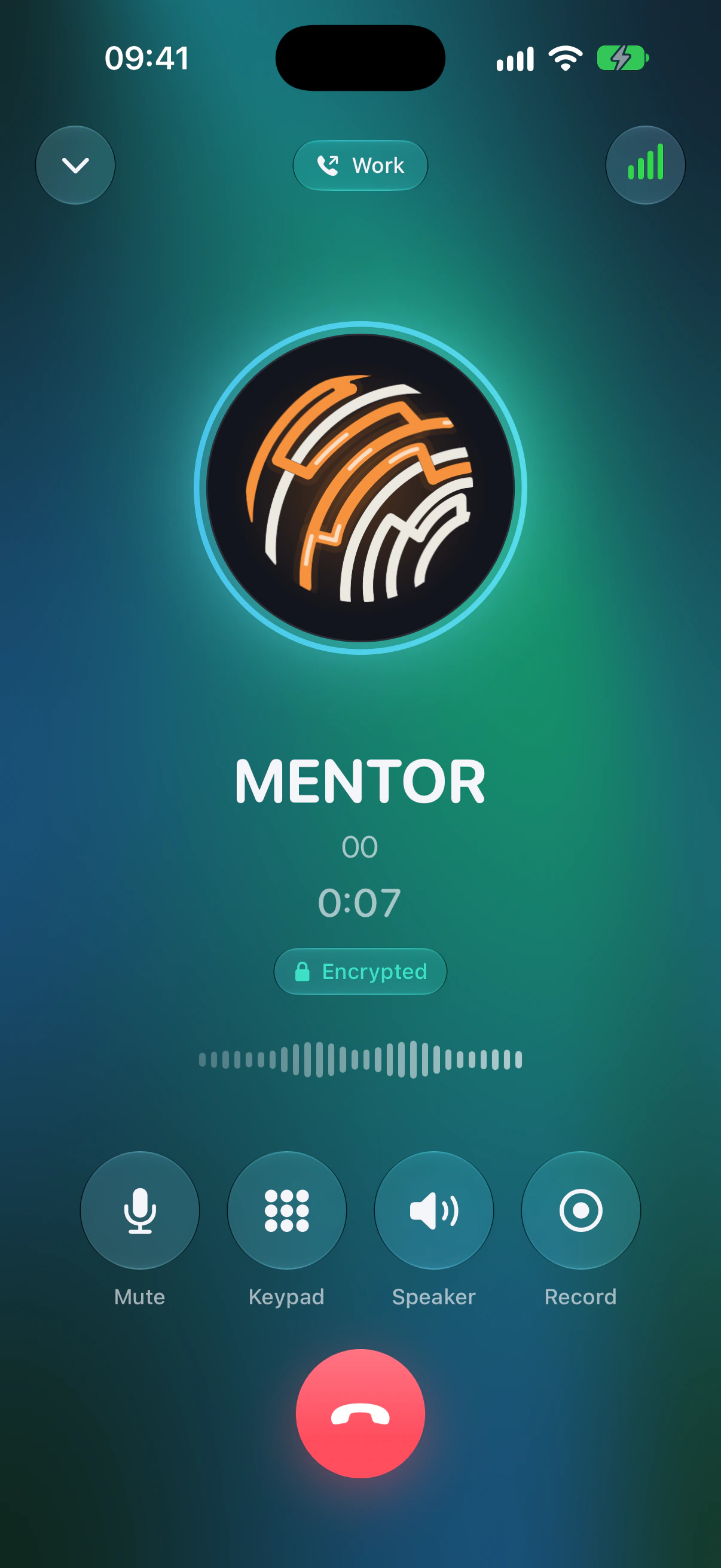
Touchez le téléphone et parlez. Le mode vocal est un véritable appel à MENTOR en voix HD, avec signalisation et médias chiffrés : en parler à voix haute est aussi confidentiel que d’écrire.
- Audio
- Voix HD
- Signalisation
- Chiffrée avec TLS
- Médias
- Chiffrés avec SRTP
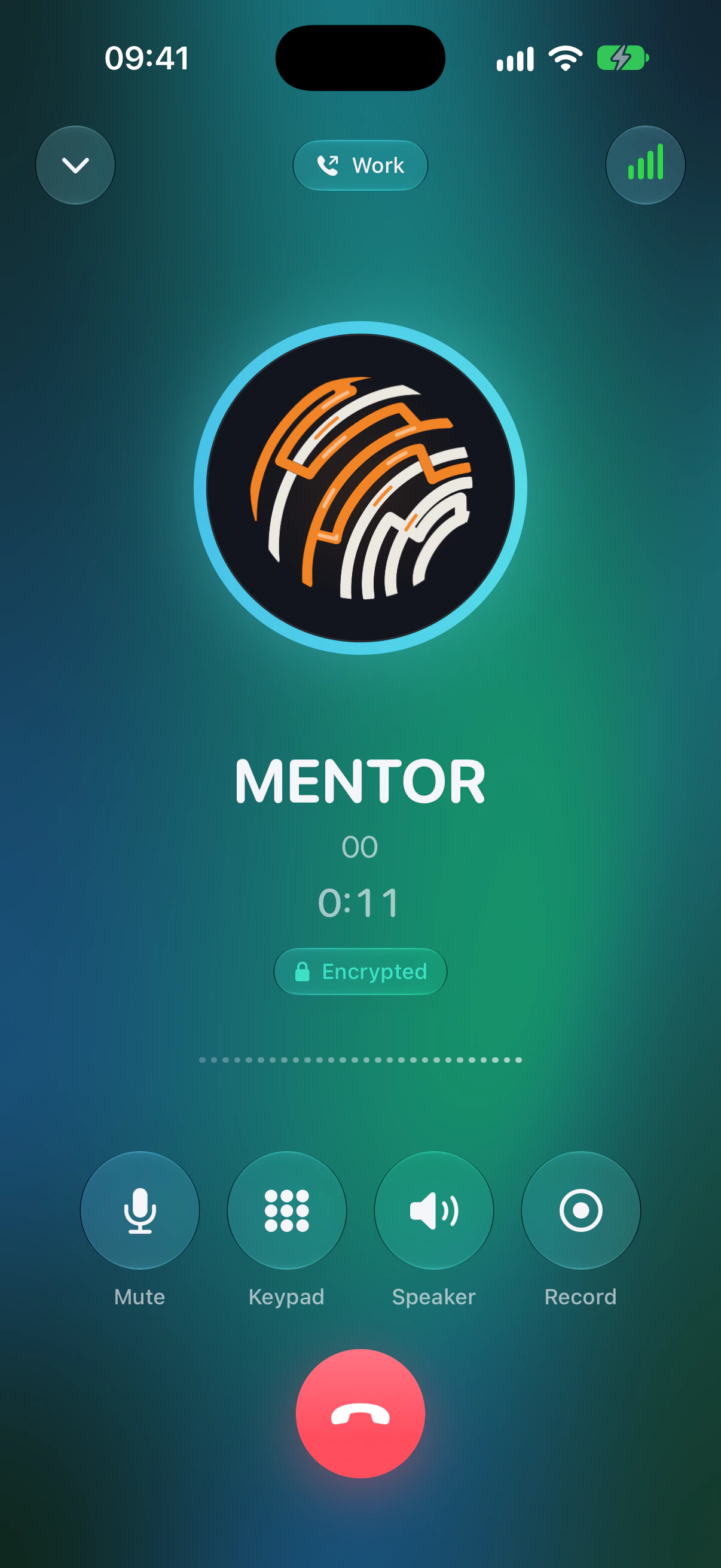
Sur l’écran d’appel, le symbole MENTOR est vivant : il bouge avec les deux voix, et un badge Chiffré s’affiche sous le chronomètre.
03 · Compétences
Des compétences qui font avancer les choses.
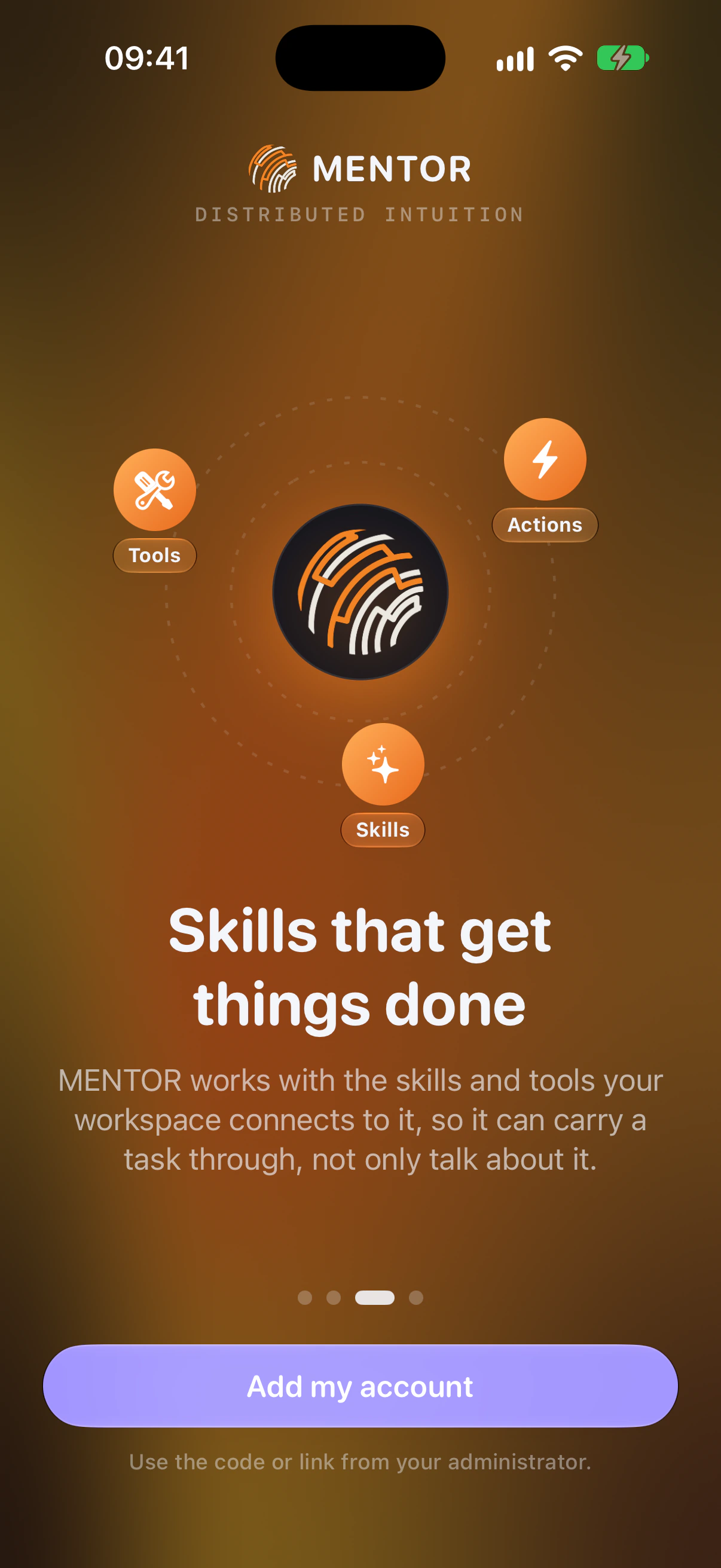
MENTOR utilise les compétences et les outils que votre espace de travail lui connecte, afin de mener une tâche à son terme, et pas seulement d’en parler.
- Compétences
- Ce que MENTOR sait faire.
- Outils
- Ce que votre espace de travail y connecte.
- Actions
- Des choses faites, pas seulement dites.


04 · MENTOR Graph
Vos connaissances, connectées.
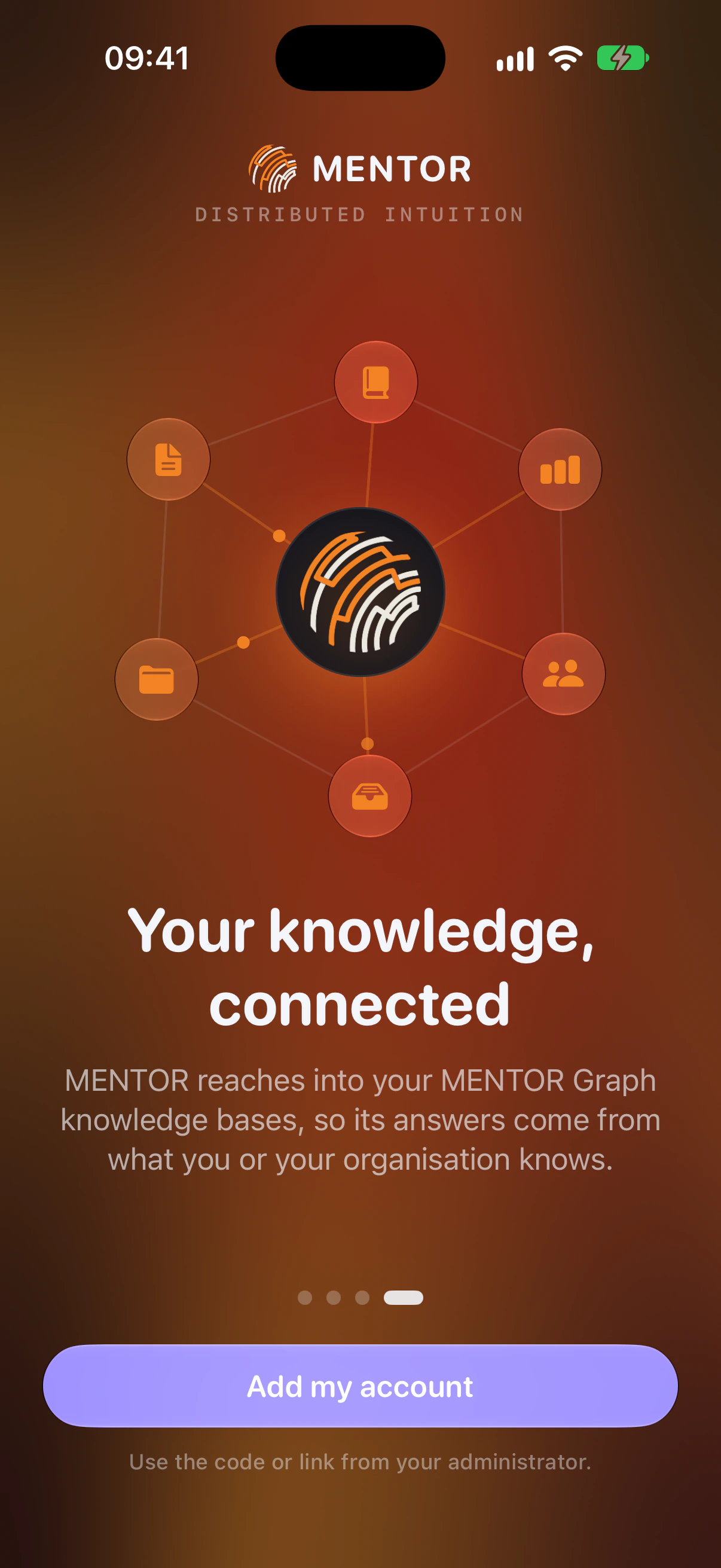
MENTOR puise dans vos bases de connaissances MENTOR Graph : ses réponses viennent de ce que vous et votre organisation savez.
MENTOR Graph
Des bases de connaissances pour ce que vous savez, et pour ce que sait votre organisation.
05 · L’app
Chez elle sur iPhone.
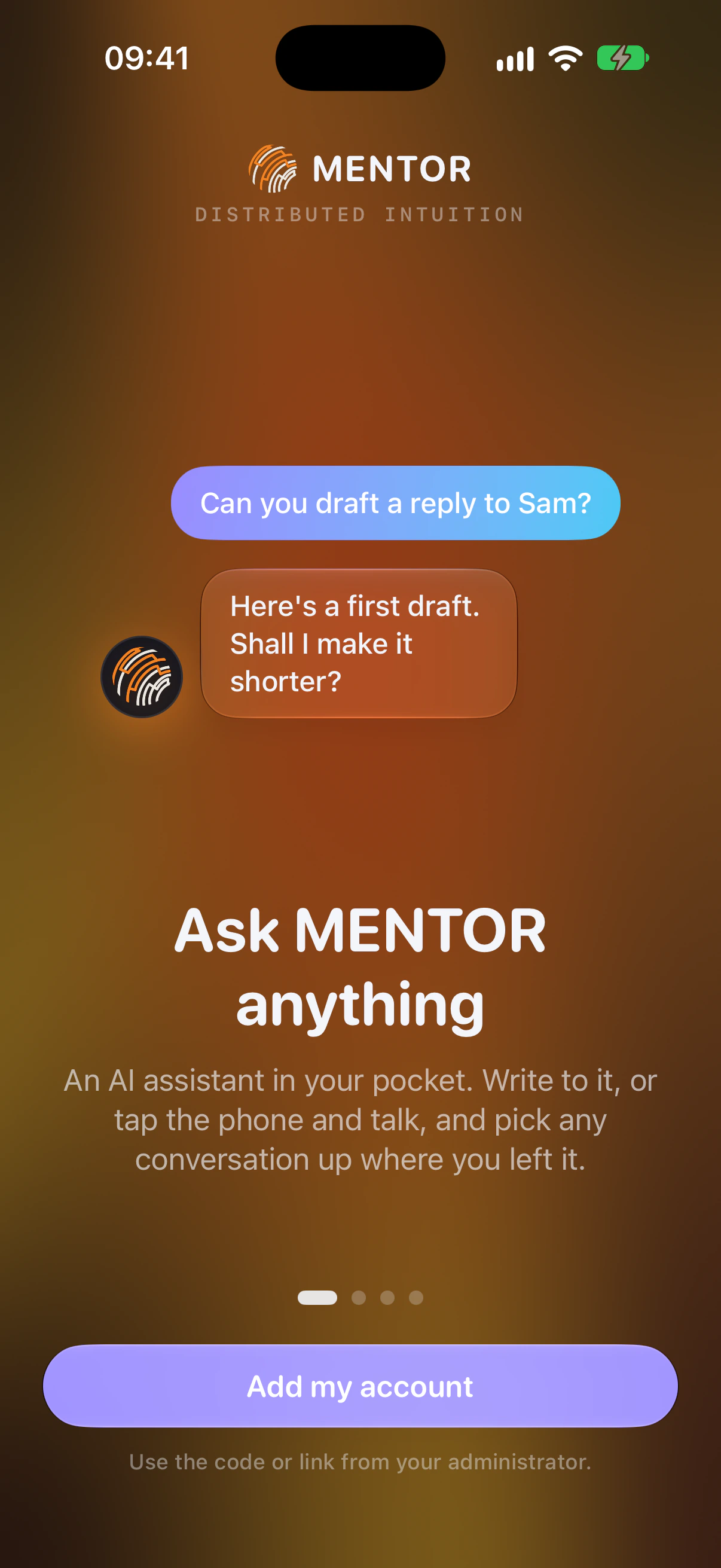
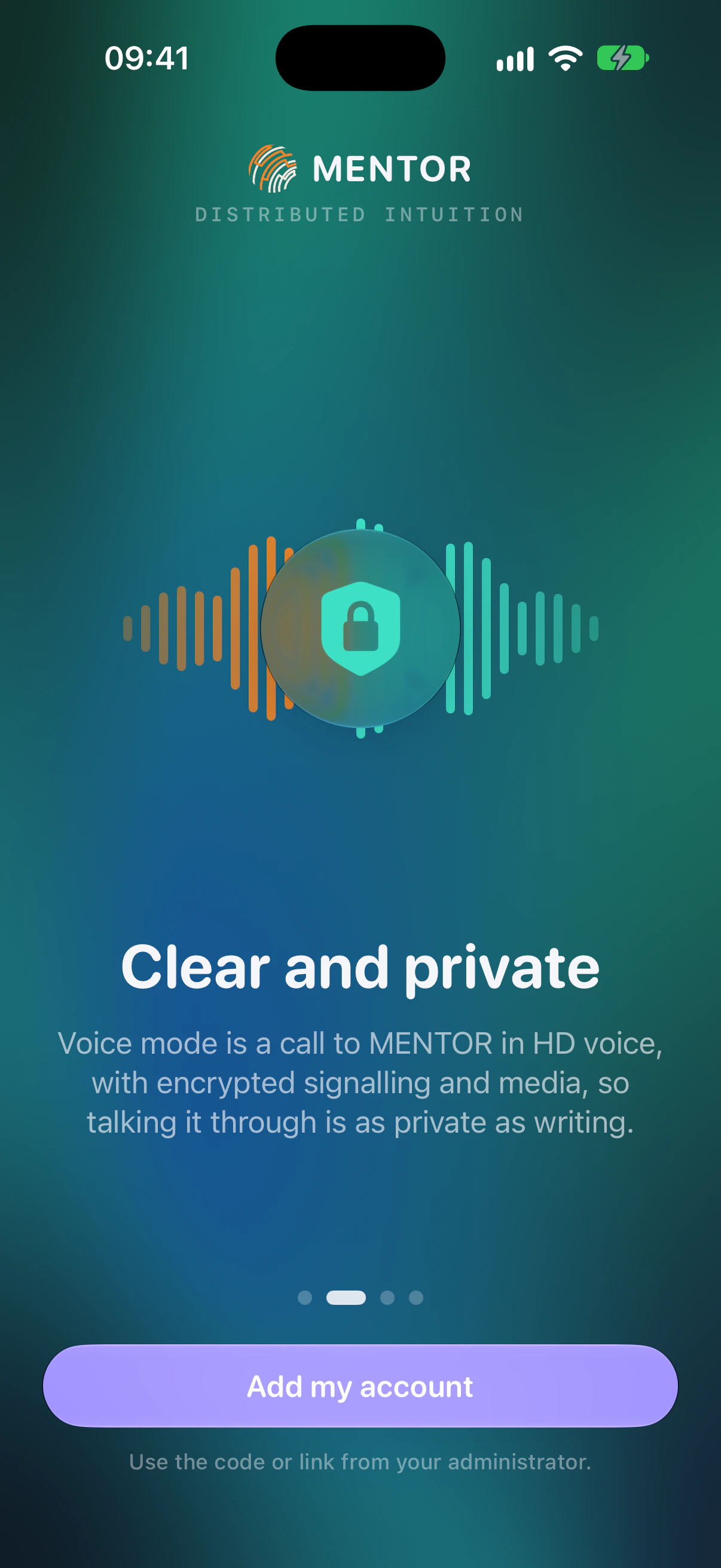
Conçue nativement pour iOS avec le design Liquid Glass d’Apple, en clair et en sombre. Voici les quatre écrans qui vous accueillent.
Demandez tout à MENTOR
Un assistant IA dans votre poche. Écrivez-lui, ou touchez le téléphone et parlez-lui, puis reprenez n’importe quelle conversation là où vous l’aviez laissée.
Clair et confidentiel
Le mode vocal est un appel passé à MENTOR en voix HD, avec signalisation et médias chiffrés : en parler à voix haute est aussi confidentiel que d’écrire.
Des compétences qui font avancer les choses
MENTOR utilise les compétences et les outils que votre espace de travail lui connecte, afin de mener une tâche à son terme, et pas seulement d’en parler.
Vos connaissances, connectées
MENTOR puise dans vos bases de connaissances MENTOR Graph : ses réponses viennent de ce que vous et votre organisation savez.
MENTOR dans iOS
Là, sans ouvrir l’app.
Raccourcis Siri
« Parler à MENTOR » et « Demander à MENTOR », à la voix ou depuis Raccourcis.
Centre de contrôle
Les deux mêmes en boutons : un pour parler, un pour demander.
Un widget MENTOR
Sur l’écran d’accueil et l’écran verrouillé : si MENTOR est connecté, et s’il a répondu.

06 · Confidentialité
Confidentiel par conception.
Il passe par le Mentor PBX de votre organisation, ses appels sont chiffrés, et il peut se verrouiller derrière Face ID.
Le PBX de votre organisation
Mentor Mobile passe par le Mentor PBX de votre propre organisation.
Appels chiffrés
En mode vocal, la signalisation est chiffrée avec TLS et les médias avec SRTP.
Verrouillage par Face ID
Facultatif. Activez-le pour garder Mentor Mobile derrière Face ID.
Votre photo reste la vôtre
Votre photo d’avatar reste sur votre iPhone.
07 · Langues
47langues
Mentor Mobile est traduit dans les langues proposées par iOS.
08 · Démarrer
Prêt en quelques secondes.
Votre administrateur vous remet un code QR ou un lien. Scannez-le, et MENTOR se configure tout seul.
Étape 1
Votre administrateur envoie un code
Un code QR ou un lien. Il contient tout ce dont votre compte a besoin.
Étape 2
Scannez-le
MENTOR se configure tout seul. Aucune configuration manuelle.
Étape 3
Demandez, ou touchez le téléphone et parlez
Écrivez à MENTOR, ou touchez le téléphone et parlez-en de vive voix.

En bêta TestFlight
En bêta TestFlight dès maintenant. App Store à suivre.
Mentor Mobile est l’app iPhone de MENTOR, conçue par Maverick Systems. Votre administrateur vous remet le code qui la configure.